
Kmobiletools
V tomto článku si ukážeme jak pracovat s mobilním telefonem Sony Ericsson K700i za pomocí Bluetooth a kmobiletools operačním systému SUSE LINUX 10.0.
Příprava
Nejprve si s pomocí Yastu či apt nainstalujeme prográmek, kolem kterého se bude vše točit - kmobiletools a nezapomeneme se přesvědčit, že máme i ostatní důlžité programy - bluez-libs, bluez-utils, kdebluetooth.
Spustíme Yast a proklikáme se skrze Hardware -> Bluetooth, kde zatrhneme Povolit Bluetooth služby.

Lovíme telefon
Přesvědčíme se, že máme na mobilním telefonu zapnuto Bluetooth a v konzoli spustíme příkaz
hcitool scan
Tím se nám pěkně zobrazí dostupná Bluetooth zařízení spolu se svým jménem a adresou, kterou hned využijeme. Jako root vyhledáme následující soubor a patřičně jej upravíme:
/etc/bluetooth/rfcomm.conf
Řádek Bluetooth address of the device nahradíme námi zjištěnou adresou.
rfcomm0 {
# Automatically bind the device at startup
bind yes;
# Bluetooth address of the device
device 00:0F:DE:6F:B7:BB;
# RFCOMM channel for the connection
channel 3;
# Description of the connection
comment "Example Bluetooth device";
}
Pokud jsme bohatí a máme telefonů 10 vytvoříme bloky rfcomm0, rfcomm1, rfcomm2 ... ve kterých patřičně upravíme adresy. Po restartu bluetooth pomocí příkazu:
rcbluetooth restart
Se nám v /dev objeví noví najemnící označeni jako rfcomm0, rfcomm1, rfcomm2 ...
Závěrečné ladění
Abychom pokaždém restartu nemuseli přiřazovat vytvořeným rfcommům práva zeditujeme soubor:
/etc/udev/rules.d/40-bluetooth.rules
Kde najdeme a odkomentujeme řádek:
# uncomment this if you have configured an automatic rfcomm-bind in
# /etc/bluetooth/rfcomm.conf
KERNEL=="rfcomm*", NAME="%k" GROUP="uucp" MODE="0660" OPTIONS="resmgr"
Poté přidáme zodpovědné pracovníky (nejlépe sebe) do skupiny uucp. S tím nám opět pomůže Yast -> Bezpečnost a uživatelé -> Správce skupin -> Překlikneme se na uživatelé a dáme upravit. Na následující obrazovce vybereme záložku detaily a zaškrtneme skupinu uucp.
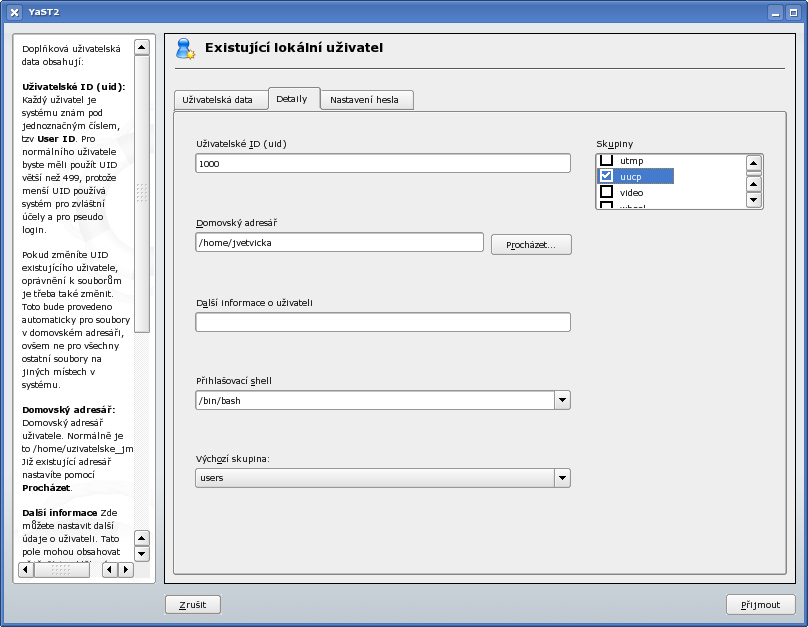
Kmobiletools
Naše počínání nám konečně dává možnost použít program kmobiletools. Zapneme jej tedy jako běžný uživatel a začneme s kongigurací, ta je dostupná pod Settings -> Main settings.

Do pole Mobil phone device zadáme cestu k našemu vytvořenému rfcomm. Ostatní pole necháme tak jak jsou. V záložce Mobile phone si vybereme svůj telefon, podporovány jsou Ericsson, Motorola, Nokia. V dialog options zaškrtneme ATD Dial system. Dodatečná nastavení můžeme provést i v záložkách PhoneBook a SMS. To už záleží na tom co chcete z telefonu přenášet. Pak již nám stačí v Settings spustit volbu Reinitialize GSM device. Při prvním spojení počítače s telefonem je třeba zařízení spárovat, tajným klíčem..
Úspěšnou konfiguraci nám signalizuje síla signálu a stav baterie našeho telefonu. Nyní z něj můžeme stáhnout všechny své smsky a uložit je na disk, či si pohodlně napsat sms zprávu a odeslat ji přes telefon nebo pomocí kmobiletools vytočit požadované číslo.

Komentáře

kriskami odpověděl -Také díky za návod, trochu jsem s tím zrovna bojoval.
... jen houšť a větší kapky :-)

Veritas odpověděl -Tak jsem to rozběhal s K750i, skvělý jednoduchý a použitelný návod. Díky jen víc a víc :-)
Nehledejte hry v Linuxu. Linux je hra.

Sirkacek odpověděl -Jdi /dev/rfcomm0 vyvolej vlastnosti, záložka oprávnění a u ostatních nastav "Může číst a zapisovat".

Aidamos odpověděl -Proč píšeš pod článek z roku 2006, tedy 3 roky starý? Na řešení problémů tu máme úplně nové fórum, kde bys třeba našel i toto vlákno:
http://forum.opensuse.cz/viewtopic.php?f=4&t=11